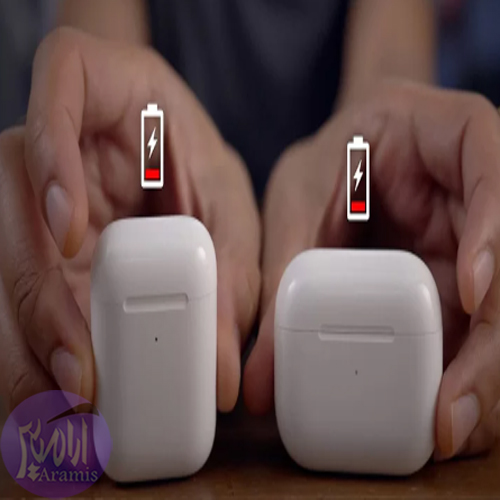
ممکن است دلایل مختلفی برای شارژ نشدن ایرپاد شما وجود داشته باشد. در ادامه به شایعترین دلایل و راهکارهای رفع مشکل و علت شارژ نشدن ایرپاد میپردازیم:
۱. مشکلات مربوط به شارژر و کابل:
کابل شارژ معیوب: یکی از رایجترین دلایل، خرابی کابل شارژ است. کابلها به مرور زمان دچار فرسودگی، قطعی داخلی یا آسیبهای فیزیکی میشوند.
راه حل: از یک کابل شارژ دیگر (ترجیحاً اورجینال اپل) استفاده کنید. کابل را با دستگاه دیگری امتحان کنید تا از سالم بودن آن مطمئن شوید.
آداپتور برق معیوب: ممکن است مشکل از آداپتوری باشد که ایرپاد را به برق وصل میکنید.
راه حل: از یک آداپتور دیگر (ترجیحاً اصلی و مناسب ایرپاد – حداکثر 5 وات) استفاده کنید.
اتصال نادرست: مطمئن شوید که کابل به درستی و محکم به پورت شارژ کیس و آداپتور متصل شده است.
مشکل در پد شارژ بیسیم (در مدلهای پشتیبانیکننده): اگر از شارژر بیسیم استفاده میکنید، مطمئن شوید که کیس ایرپاد به درستی روی پد شارژ قرار گرفته است و سطح پد تمیز است.
۲. مشکلات مربوط به کیس شارژ (Charging Case):
کثیفی پورت شارژ کیس: گرد و غبار، پرز، یا هرگونه آلودگی میتواند مانع اتصال صحیح کابل به پورت لایتنینگ کیس شارژ شود.
راه حل: با استفاده از یک خلال دندان پلاستیکی، گوش پاککن خشک یا یک برس نرم و خشک، پورت شارژ کیس را به آرامی و با احتیاط تمیز کنید. از وارد کردن هرگونه مایع یا اشیاء فلزی و نوک تیز خودداری کنید.
باتری کیس شارژ خالی یا معیوب: اگر کیس شارژ خودش باتری نداشته باشد یا باتری آن فرسوده شده باشد، نمیتواند ایرپادها را شارژ کند.
راه حل: مطمئن شوید که کیس شارژ خود شارژ دارد. اگر کیس هم شارژ نمیشود، ممکن است باتری داخلی آن فرسوده یا خراب شده باشد که در این صورت نیاز به تعمیر یا تعویض دارد.
خرابی سوکت شارژ کیس: در برخی موارد، سوکت شارژ کیس ممکن است دچار آسیب فیزیکی یا خرابی داخلی شده باشد.
قرارگیری نادرست ایرپادها در کیس: مطمئن شوید که هر دو ایرپاد به درستی و محکم در جایگاه خود در کیس قرار گرفتهاند. پینهای شارژ روی ایرپاد و داخل کیس باید کاملاً با هم در تماس باشند.
۳. مشکلات مربوط به خود ایرپادها:
کثیف بودن کانکتورهای شارژ ایرپاد: کثیفی یا جرم روی پینهای فلزی شارژ در انتهای ایرپادها میتواند مانع شارژ شدن آنها شود.
راه حل: با یک دستمال نرم و خشک یا گوش پاککن، پینهای شارژ روی هر دو ایرپاد را به آرامی تمیز کنید.
معیوب بودن باتری ایرپادها: با گذشت زمان، باتریهای لیتیوم-یونی داخل ایرپادها نیز مانند هر باتری دیگری فرسوده میشوند و ظرفیت خود را از دست میدهند.
راه حل: اگر ایرپادهای شما قدیمی هستند و به سرعت شارژ خالی میکنند یا اصلاً شارژ نمیشوند، ممکن است نیاز به تعویض باتری یا خود ایرپادها باشد.
قرار دادن ایرپاد چپ و راست به صورت برعکس: گرچه کمتر پیش میآید، اما گاهی افراد به اشتباه ایرپادها را در جایگاههای غیرصحیح قرار میدهند.
۴. مشکلات نرمافزاری:
بهروز نبودن سیستمعامل: گاهی اوقات، مشکلات نرمافزاری میتوانند باعث اختلال در شارژ شوند.
راه حل: مطمئن شوید که ایرپادها و دستگاه شما (آیفون، آیپد یا مک) به آخرین نسخه نرمافزاری بهروزرسانی شدهاند. برای این کار، ایرپادها را در کیس شارژ قرار دهید، کیس را به برق وصل کنید و آیفون خود را نزدیک کیس نگه دارید تا به صورت خودکار بهروزرسانی شوند.
نیاز به ریست کردن (بازنشانی) ایرپاد: ریست کردن ایرپاد میتواند بسیاری از مشکلات نرمافزاری را حل کند.
راه حل:
ایرپادها را در کیس شارژ قرار دهید و درب کیس را ببندید.
درب کیس را باز کنید.
دکمه تنظیم (Setup Button) پشت کیس را به مدت ۱۵ ثانیه نگه دارید تا چراغ LED کیس ابتدا به رنگ کهربایی (نارنجی) چشمک بزند و سپس سفید شود.
ایرپادها را دوباره با دستگاه خود جفت کنید.
جفت کردن مجدد ایرپاد: گاهی اوقات قطع و وصل مجدد بلوتوث و جفت کردن دوباره ایرپاد با دستگاه میتواند مشکل را حل کند.
راه حل:
به تنظیمات بلوتوث دستگاه خود بروید.
ایرپاد خود را از لیست دستگاهها “Forget This Device” یا “حذف دستگاه” کنید.
دوباره مراحل جفتسازی را انجام دهید.
شارژ نشدن کیس ایرپاد سامسونگ
مشکل شارژ نشدن کیس شارژ گلکسی بادز (Galaxy Buds Case) میتواند بسیار آزاردهنده باشد، اما معمولاً راهحلهایی برای آن وجود دارد. در ادامه به دلایل احتمالی و راهحلهای کامل و یونیک برای رفع این مشکل میپردازیم:
۱. بررسی اولیه و نکات مهم:
کابل و آداپتور: همیشه از کابل و آداپتور اصلی سامسونگ یا لوازم جانبی با کیفیت و استاندارد استفاده کنید. کابلهای بیکیفیت یا آداپتورهای با وات نامناسب میتوانند به کیس آسیب برسانند یا مانع شارژ صحیح شوند.
تمیزی پورت شارژ: پورت USB-C کیس شارژ گلکسی بادز را به دقت بررسی کنید. گاهی اوقات پرز، گرد و غبار، یا ذرات ریز دیگر در این پورت جمع میشوند و مانع اتصال صحیح کابل میشوند.
راهحل: با استفاده از یک خلال دندان پلاستیکی، گوش پاککن خشک، یا یک برس کوچک و نرم، به آرامی و با احتیاط پورت را تمیز کنید. از وارد کردن اشیاء فلزی یا نوک تیز که ممکن است به پینهای داخلی آسیب برسانند، خودداری کنید. همچنین، از دمیدن هوا به داخل پورت خودداری کنید زیرا ممکن است آلودگیها را عمیقتر کند.
اتصال محکم: مطمئن شوید که کابل به طور کامل و محکم به پورت شارژ کیس و همچنین به آداپتور یا پورت USB کامپیوتر متصل شده است.
۲. مشکلات مربوط به منبع تغذیه و کابل:
تست با کابل و آداپتور دیگر: شایعترین دلیل شارژ نشدن، خرابی کابل یا آداپتور است.
راهحل: از یک کابل USB-C و آداپتور برق دیگر که از سالم بودن آن اطمینان دارید (ترجیحاً متعلق به یک گوشی سامسونگ دیگر) برای شارژ کیس استفاده کنید. اگر با کابل و آداپتور جدید شارژ شد، مشکل از لوازم جانبی قبلی شما بوده است.
پورت USB دیگر: اگر از کامپیوتر یا لپتاپ برای شارژ استفاده میکنید، پورت USB دیگری را امتحان کنید. گاهی اوقات پورتهای USB دچار مشکل میشوند.
۳. مشکلات مربوط به شارژ بیسیم (در مدلهای پشتیبانیکننده):
قرارگیری صحیح روی پد شارژ: اگر کیس شما از شارژ بیسیم پشتیبانی میکند، مطمئن شوید که آن را به درستی و در مرکز پد شارژ قرار دادهاید. حتی کمی انحراف میتواند مانع شارژ شود.
تمیزی سطح پد و کیس: هرگونه آلودگی بین کیس و پد شارژ میتواند مانع انتقال انرژی شود. سطح پد شارژ و پشت کیس شارژ گلکسی بادز را تمیز کنید.
تداخل: اشیاء فلزی یا کارتهای بانکی نزدیک پد شارژ یا زیر کیس میتوانند باعث تداخل شوند. آنها را دور کنید.
پد شارژ بیسیم معیوب: پد شارژ بیسیم خود را با دستگاه دیگری تست کنید تا مطمئن شوید که سالم است.
۴. مشکلات نرمافزاری و ریست کردن:
ریست فکتوری (Factory Reset) کیس شارژ: این روش میتواند بسیاری از مشکلات نرمافزاری را که ممکن است مانع شارژ شوند، حل کند. توجه داشته باشید که با این کار، ایربادها از دستگاه شما جدا شده و نیاز به جفتسازی مجدد خواهند داشت.
راهحل:
ایربادها را داخل کیس قرار دهید و درب کیس را ببندید.
کیس را برای حداقل ۱۰ دقیقه به شارژ وصل کنید (حتی اگر چراغ نشانگر شارژ نشد).
درب کیس را باز کنید.
دکمه لمسی روی هر دو ایرباد را به مدت حداقل ۷ تا ۱۰ ثانیه همزمان لمس کرده و نگه دارید تا زمانی که چراغ LED داخل کیس (نزدیک ایربادها) شروع به چشمک زدن سریع قرمز کند و سپس خاموش شود.
درب کیس را ببندید و دوباره باز کنید.
سعی کنید کیس را دوباره شارژ کنید.
آپدیت نرمافزار Galaxy Wearable: مطمئن شوید که برنامه Galaxy Wearable و فریمور ایربادزهای شما به آخرین نسخه بهروزرسانی شدهاند. گاهی اوقات باگهای نرمافزاری میتوانند باعث چنین مشکلاتی شوند.
راهحل: برنامه Galaxy Wearable را باز کنید، به بخش “تنظیمات بادز” (Buds settings) یا “درباره بادز” (About Buds) بروید و بهروزرسانی نرمافزار را بررسی کنید.
۵. مشکلات سختافزاری:
باتری معیوب کیس: با گذشت زمان، باتریهای لیتیوم-یونی داخلی کیس شارژ نیز میتوانند فرسوده شوند و ظرفیت شارژ خود را از دست بدهند یا حتی کاملاً از کار بیفتند. اگر کیس شما قدیمی است و ناگهان شارژ نمیشود، این یک احتمال قوی است.
آسیب فیزیکی به پورت شارژ: اگر کیس شارژ افتاده یا ضربه خورده باشد، ممکن است پورت شارژ آن دچار آسیب داخلی شده باشد.
مدار شارژ داخلی معیوب: در برخی موارد، مدار داخلی مسئول شارژ در کیس ممکن است خراب شده باشد.
۶. راهحل نهایی و مراجعه به متخصص:
تماس با پشتیبانی سامسونگ: اگر تمام راهکارهای بالا را امتحان کردهاید و کیس شارژ شما همچنان شارژ نمیشود، احتمالاً مشکل سختافزاری وجود دارد. در این صورت، بهترین اقدام تماس با پشتیبانی سامسونگ یا مراجعه به یک مرکز خدمات مجاز سامسونگ (نمایندگیرسمی تعمیرات تخصصی ایرپاد سامسونگ آرامیس سرویس) است. آنها میتوانند دستگاه را عیبیابی کرده و در صورت نیاز، تعمیر یا تعویض کنند. 09393113974
تمام هزینه ها وقیمت هادر سایت به صورت تقریبی میباشد
هزینه ها طبق نوسانات بازار متغیر میباشد
برای اطلاع از قیمت و هزینه ها با نمایندگی تعمیرات ایرپاد درتماس باشید .
علت شارژ نشدن یکی از گوش های ایرپاد پرو
دلایل متعددی میتواند باعث شود که فقط یکی از ایرپادهای پرو شما شارژ نشود. در اینجا به شایعترین علتها و راهحلهای مربوطه میپردازیم:
۱. عدم تماس صحیح با پینهای شارژ در کیس:
کثیفی یا جرم گرفتگی: این شایعترین دلیل است. گرد و غبار، پرز، موم گوش یا ذرات دیگر میتوانند روی پینهای شارژ فلزی انتهای ایرپاد یا داخل جایگاه مربوطه در کیس شارژ جمع شوند. این کثیفیها مانع از تماس الکتریکی صحیح برای شارژ شدن میشوند.
راهحل:
ایرپاد مشکلدار را از کیس خارج کنید.
با استفاده از یک گوش پاککن خشک، دستمال میکروفیبر نرم و بدون پرز یا یک برس کوچک و نرم (مثل برس مسواک تمیز)، به آرامی پینهای فلزی انتهای ایرپاد را تمیز کنید.
همین کار را برای پینهای شارژ داخل جایگاه مربوط به آن ایرپاد در کیس شارژ انجام دهید. دقت کنید که به پینها آسیبی نرسانید.
برای جرمهای سختتر، میتوانید کمی الکل ایزوپروپیل (با خلوص بالا) روی گوش پاککن یا دستمال بزنید و سپس تمیز کنید، اما هرگز الکل را مستقیماً روی ایرپاد یا داخل کیس اسپری نکنید.
قرارگیری نادرست: گاهی اوقات ایرپاد به درستی در جایگاه خود در کیس قرار نمیگیرد و تماس کامل با پینها برقرار نمیشود. این ممکن است به دلیل وجود گارد یا کاور اضافه روی ایرپاد یا کیس باشد یا صرفاً به دلیل جابجایی در جیب.
راهحل: ایرپاد را از کیس خارج کرده و دوباره آن را به آرامی و با اطمینان کامل در جایگاه خود قرار دهید. مطمئن شوید که کاملاً در جای خود نشسته است و لق نمیخورد.
۲. مشکلات مربوط به کیس شارژ:
کمبود شارژ کیس: اگر کیس شارژ به اندازه کافی باتری نداشته باشد، ممکن است نتواند هر دو ایرپاد را شارژ کند و فقط یکی را شارژ کند یا هیچ کدام را.
راهحل: مطمئن شوید که کیس شارژ به طور کامل شارژ شده است. کیس را به کابل لایتنینگ وصل کنید و اجازه دهید شارژ شود. وضعیت شارژ کیس و ایرپادها را از طریق ویجت باتری در آیفون یا آیپد خود بررسی کنید.
خرابی پین شارژ خاص در کیس: ممکن است فقط یکی از پینهای شارژ در کیس برای آن ایرپاد خاص دچار مشکل یا آسیب فیزیکی شده باشد.
راهحل: این مشکل معمولاً نیاز به تعمیر تخصصی کیس دارد.
۳. مشکلات مربوط به باتری ایرپاد:
باتری معیوب یا فرسوده: با گذشت زمان و چرخههای شارژ و دشارژ زیاد، باتریهای لیتیوم-یونی داخل ایرپادها نیز فرسوده میشوند. ممکن است باتری یکی از ایرپادها زودتر از دیگری دچار مشکل شود و دیگر شارژ را نگه ندارد یا اصلاً شارژ نشود.
راهحل: متاسفانه، تعویض باتری ایرپادهای پرو به دلیل طراحی فشرده آنها بسیار دشوار و معمولاً غیرمقرون به صرفه است. در این حالت، ممکن است نیاز به تعویض ایرپاد مشکلدار باشد.
۴. مشکلات نرمافزاری:
نیاز به ریست کردن ایرپادها: گاهی اوقات یک ایراد نرمافزاری موقتی میتواند باعث شارژ نشدن یکی از ایرپادها شود. ریست کردن میتواند این مشکلات را برطرف کند.
راهحل:
ایرپادها را در کیس شارژ قرار دهید و درب کیس را ببندید.
بعد از چند ثانیه، درب کیس را باز کنید.
در حالی که درب باز است، دکمه تنظیم (Setup Button) پشت کیس را به مدت ۱۵ ثانیه نگه دارید تا چراغ وضعیت LED ابتدا به رنگ کهربایی (نارنجی) چشمک بزند و سپس به رنگ سفید تغییر کند.
ایرپادها را دوباره با آیفون یا آیپد خود جفت کنید (روی صفحه نمایش دستگاه شما پیامی ظاهر میشود).
بهروزرسانی فریمور ایرپاد یا سیستم عامل دستگاه: فریمور ایرپاد و سیستم عامل دستگاه متصل (iOS/iPadOS) باید بهروز باشند. باگهای نرمافزاری قدیمی میتوانند باعث مشکلات شارژ شوند.
راهحل: مطمئن شوید که آیفون یا آیپد شما به آخرین نسخه iOS/iPadOS بهروزرسانی شده است. برای بهروزرسانی فریمور ایرپاد، آنها را در کیس شارژ قرار دهید، کیس را به برق وصل کنید و دستگاه خود را نزدیک آن نگه دارید. بهروزرسانی به صورت خودکار در پسزمینه انجام میشود.
“Forget This Device” و جفتسازی مجدد: گاهی اوقات قطع اتصال و جفتسازی مجدد ایرپادها میتواند مشکل را حل کند.
راهحل: به Settings > Bluetooth در دستگاه خود بروید، روی علامت “i” کنار نام ایرپاد پرو خود ضربه بزنید و سپس “Forget This Device” را انتخاب کنید. سپس مراحل ریست و جفتسازی مجدد (بالا) را دنبال کنید.
۵. آسیب فیزیکی:
آسیب به ایرپاد یا کیس: اگر ایرپاد یا کیس شارژ ضربه خورده یا افتاده باشد، ممکن است به اجزای داخلی یا اتصالات شارژ آسیب وارد شده باشد.
راهحل: در این صورت، نیاز به مراجعه به مراکز خدمات مجاز اپل برای بررسی و تعمیر یا تعویض دارید.
نکات مهم:
بررسی چراغ LED کیس: چراغ LED روی کیس شارژ میتواند اطلاعاتی در مورد وضعیت شارژ ارائه دهد.
سبز: شارژ کامل.
کهربایی: شارژ در حال انجام است (کمتر از یک شارژ کامل باقی مانده).
کهربایی چشمکزن: نیاز به ریست کردن (در طول فرآیند ریست).
شارژ بهینه باتری (Optimized Battery Charging): این ویژگی میتواند بر نحوه شارژ شدن ایرپادها تاثیر بگذارد. گاهی اوقات غیرفعال کردن موقت آن میتواند به عیبیابی کمک کند، هرچند که توصیه میشود برای حفظ سلامت باتری آن را فعال نگه دارید. (Settings > Bluetooth > [Your AirPods] > Optimized Battery Charging)
اگر با انجام تمام این مراحل همچنان یکی از ایرپادهای پرو شما شارژ نمیشود، بهترین گزینه مراجعه به نمایندگیهای مجاز اپل (Genius Bar) یا مراکز خدمات معتبر برای بررسی تخصصی علت شارژ نشدن ایرپاد است.

تعمیر ایرپاد سوخته
برای تعمیرات تخصصی ایرپاد و علت شارژ نشدن ایرپاد به نمایندگی آرامیس سرویس مراجعه کنید
آدرس : تهران پایین تر از میدان ولیعصر کوچه ولدی پلاک 14 طبقه اول واحد 3
چرا چراغ ایرپاد سبز نمیشود
چراغ LED روی کیس ایرپاد پرو شما اطلاعات مهمی درباره وضعیت شارژ و اتصال ایرپادها میدهد. اگر چراغ سبز نمیشود، این یعنی کیس یا ایرپادها به طور کامل شارژ نیستند یا مشکلی وجود دارد. در ادامه به علتها و راهحلها میپردازیم:
معنی رنگ چراغ LED کیس ایرپاد پرو:
سبز (ثابت): این رنگ به معنی این است که کیس و ایرپادهای داخل آن (اگر داخل باشند) کاملاً شارژ هستند.
کهربایی/نارنجی (ثابت): این رنگ نشان میدهد که کیس و ایرپادهای داخل آن (اگر داخل باشند) در حال شارژ هستند و هنوز به شارژ کامل نرسیدهاند، یا کمتر از یک شارژ کامل برای ایرپادها باقی مانده است.
کهربایی/نارنجی (چشمکزن): این حالت معمولاً به معنی یک خطا در جفتسازی (Pairing) است و نشان میدهد ایرپادها نیاز به ریست شدن و جفتسازی مجدد دارند.
سفید (چشمکزن): این رنگ نشان میدهد که ایرپادها آماده جفت شدن با یک دستگاه جدید هستند.
خاموش بودن چراغ: ممکن است کیس ایرپاد کاملاً خالی از شارژ باشد، یا یک مشکل سختافزاری وجود داشته باشد.
علت سبز نشدن چراغ ایرپاد پرو و راهحل علت شارژ نشدن ایرپاد :
اگر چراغ ایرپاد شما سبز نمیشود، یکی از دلایل زیر میتواند علت آن باشد:
۱. کیس شارژ به اندازه کافی شارژ نشده است.
علت: سبز شدن چراغ فقط زمانی اتفاق میافتد که هم کیس و هم ایرپادها (اگر داخل باشند) کاملاً شارژ شده باشند. اگر کیس خودش شارژ کافی نداشته باشد، حتی اگر ایرپادها داخلش باشند و شارژ شوند، چراغ سبز نمیشود.
راهحل:
کیس را شارژ کنید: کیس ایرپاد پرو را با استفاده از کابل لایتنینگ و یک آداپتور دیواری یا پد شارژ بیسیم (در صورت پشتیبانی کیس) به مدت حداقل ۳۰ دقیقه تا ۱ ساعت به برق وصل کنید.
وضعیت شارژ را بررسی کنید: در آیفون یا آیپد خود، درب کیس ایرپاد را باز کنید و آن را نزدیک دستگاه نگه دارید تا ویجت باتری ظاهر شود. در اینجا میتوانید درصد شارژ هر دو ایرپاد و کیس را ببینید. اگر شارژ کیس پایین است، ابتدا باید آن را پر کنید.
۲. پینهای شارژ کثیف یا مسدود شدهاند.
علت: گرد و غبار، پرز، موم گوش یا ذرات دیگر میتوانند روی پینهای شارژ فلزی داخل کیس (جایی که ایرپادها قرار میگیرند) یا روی قسمت فلزی انتهای خود ایرپادها جمع شوند. این کثیفیها مانع از تماس الکتریکی صحیح میشوند و از شارژ کامل جلوگیری میکنند.
راهحل:
تمیز کردن دقیق: با استفاده از یک گوش پاککن خشک یا یک برس کوچک و نرم (مانند مسواک تمیز و خشک)، به آرامی پینهای شارژ فلزی داخل هر دو جایگاه ایرپاد در کیس را تمیز کنید.
تمیز کردن ایرپادها: قسمت فلزی انتهایی هر دو ایرپاد را نیز با دقت تمیز کنید. مراقب باشید که به قطعات داخلی آسیب نرسانید. میتوانید از کمی الکل ایزوپروپیل (با خلوص بالا) روی گوش پاککن استفاده کنید، اما هرگز الکل را مستقیماً اسپری نکنید.
۳. ایرپادها به درستی در کیس قرار نگرفتهاند.
علت: حتی کمی جابجایی یا عدم قرارگیری صحیح ایرپاد در جایگاه خود، میتواند مانع از تماس کامل پینهای شارژ شود. گاهی اوقات استفاده از کاورهای شخص ثالث یا حتی کثیفی در گوش میتواند باعث شود ایرپاد به خوبی در جای خود قرار نگیرد.
راهحل:
جاگذاری مجدد: هر دو ایرپاد را از کیس خارج کنید و سپس آنها را با دقت و محکم در جایگاه خود قرار دهید. مطمئن شوید که هر دو ایرپاد کاملاً در جای خود نشستهاند و لق نمیخورند.
۴. مشکلات نرمافزاری (نیاز به ریست کردن)
علت: گاهی اوقات ایرادات نرمافزاری موقت میتوانند باعث اختلال در فرآیند شارژ شوند و از نمایش صحیح وضعیت شارژ جلوگیری کنند.
راهحل:
ریست کردن ایرپاد پرو:
ایرپادها را در کیس شارژ قرار دهید و درب کیس را ببندید.
درب کیس را باز کنید.
دکمه تنظیم (Setup Button) پشت کیس را به مدت حدود ۱۵ ثانیه نگه دارید. چراغ LED کیس ابتدا به رنگ کهربایی (نارنجی) چشمکزن در میآید و سپس به سفید چشمکزن تغییر میکند.
دکمه را رها کنید.
حالا ایرپادها ریست شده و آماده جفتسازی مجدد هستند. آنها را دوباره به آیفون یا آیپد خود وصل کنید و سپس بررسی کنید که آیا چراغ سبز میشود یا خیر.
آپدیت سیستم عامل: مطمئن شوید که آیفون/آیپد شما و همچنین فریمور ایرپادها به آخرین نسخه بهروزرسانی شدهاند. برای بهروزرسانی فریمور ایرپاد، آنها را در کیس شارژ قرار دهید، کیس را به برق وصل کنید و آیفون/آیپد خود را نزدیک آن نگه دارید.
۵. مشکلات سختافزاری
علت:
باتری معیوب: باتری داخلی کیس شارژ یا باتری خود ایرپادها ممکن است به دلیل عمر طولانی یا آسیب دیدگی، دیگر توانایی شارژ کامل را نداشته باشند.
آسیب فیزیکی: اگر کیس شارژ یا ایرپادها ضربه خورده باشند، ممکن است به مدار شارژ یا اتصالات داخلی آسیب وارد شده باشد.
راهحل: در این صورت، معمولاً نیاز به تعمیر یا تعویض توسط یک متخصص یا نمایندگی مجاز اپل وجود دارد.
اگر با امتحان تمام این روشها همچنان چراغ ایرپاد پرو شما سبز نمیشود، توصیه میشود برای بررسی تخصصیتر به مرکز خدمات مجاز اپل آرامیس سرویس مراجعه کنید.
علت چشمک زدن چراغ قرمز ایرپاد هنگام شارژ
وقتی چراغ ایرپاد شما هنگام شارژ قرمز چشمک میزند، معمولاً نشاندهنده یک مشکل است. این مشکل میتواند یکی از موارد زیر باشد:
۱. مشکل در جفتسازی (Pairing Error) یا اتصال
علت: شایعترین دلیل چشمک زدن چراغ قرمز (یا کهربایی) هنگام شارژ، این است که ایرپادها در اتصال به دستگاه شما مشکل دارند یا نیاز به جفتسازی مجدد دارند. این اتفاق ممکن است بعد از یک بهروزرسانی نرمافزاری، یا اگر ایرپادها را برای مدت طولانی استفاده نکرده باشید، رخ دهد.
راهحل:
ریست کردن ایرپادها:
ایرپادها را داخل کیس شارژ قرار دهید و درب کیس را ببندید.
بعد از چند ثانیه، درب کیس را باز کنید.
دکمه تنظیم (Setup Button) پشت کیس را به مدت حدود ۱۵ ثانیه نگه دارید تا چراغ وضعیت LED ابتدا به رنگ قرمز/کهربایی چشمکزن درآید و سپس به سفید چشمکزن تغییر کند. (همین چشمک زدن قرمز/کهربایی نشانه خطای جفتسازی است که شما مشاهده کردهاید).
دکمه را رها کنید.
حالا ایرپادها ریست شده و آماده جفتسازی مجدد هستند. آنها را دوباره به آیفون یا آیپد خود وصل کنید.
۲. باتری بسیار کم (Low Battery)
علت: در برخی موارد، اگر باتری کیس یا یکی از ایرپادها به شدت کم باشد، ممکن است چراغ قرمز چشمک بزند تا هشدار دهد که شارژ تقریباً به اتمام رسیده است و نیاز به شارژ فوری دارد. این معمولاً به معنی این است که ایرپادها یا کیس نمیتوانند به درستی شروع به شارژ شدن کنند.
راهحل:
کیس را به شارژر وصل کنید: مطمئن شوید که کیس به یک کابل لایتنینگ و آداپتور برق سالم و مناسب وصل است.
اجازه دهید شارژ شود: کیس را برای حداقل ۲۰ تا ۳۰ دقیقه به شارژ بگذارید. اگر مشکل فقط کمبود شارژ باشد، چراغ باید به رنگ کهربایی ثابت (نشاندهنده شارژ شدن) تغییر کند و پس از شارژ کامل به سبز تبدیل شود.
۳. مشکل در اتصال شارژ
علت:
کثیفی پورت یا پینها: گرد و غبار، پرز، یا هرگونه آلودگی در پورت لایتنینگ کیس یا روی پینهای شارژ داخل کیس (که ایرپادها روی آنها قرار میگیرند) میتواند مانع از اتصال صحیح و شارژ شدن شود.
کابل یا آداپتور معیوب: استفاده از کابل یا آداپتور آسیبدیده یا غیراصل و بیکیفیت میتواند باعث اختلال در شارژ و چشمک زدن چراغ قرمز شود.
ایرپاد به درستی در کیس قرار نگرفته: اگر یکی از ایرپادها به درستی در جای خود ننشسته باشد، اتصال شارژ برقرار نمیشود.
راهحل:
تمیز کردن: پورت لایتنینگ کیس و پینهای شارژ داخل کیس را با دقت تمیز کنید. همچنین پینهای فلزی انتهای خود ایرپادها را نیز تمیز کنید (از گوش پاککن خشک یا برس نرم استفاده کنید).
تغییر کابل و آداپتور: از یک کابل لایتنینگ و آداپتور دیگر (ترجیحاً اصلی اپل یا با کیفیت بالا) استفاده کنید.
قرارگیری صحیح: مطمئن شوید که هر دو ایرپاد به درستی و محکم در جایگاه خود در کیس قرار گرفتهاند.
۴. خطای بهروزرسانی فریمور (Firmware Update Error)
علت: گاهی اوقات، ایرپادها به دلیل خطایی در بهروزرسانی فریمور (نرمافزار داخلی ایرپاد) ممکن است دچار مشکل شارژ یا اتصال شوند و با چشمک زدن چراغ قرمز این خطا را نشان دهند.
راهحل:
بهروزرسانی سیستمعامل: مطمئن شوید که آیفون یا آیپد شما به آخرین نسخه iOS/iPadOS بهروزرسانی شده است.
قرار دادن در کیس و نزدیکی دستگاه: ایرپادها را در کیس شارژ قرار دهید و کیس را به برق وصل کنید. آیفون/آیپد خود را نزدیک کیس نگه دارید تا فریمور به صورت خودکار بهروزرسانی شود. گاهی اوقات این فرآیند ممکن است کمی طول بکشد و در این حین چراغ قرمز چشمک بزند.
۵. مشکل سختافزاری
علت: در موارد نادر، چشمک زدن چراغ قرمز ممکن است نشاندهنده یک مشکل سختافزاری داخلی در کیس شارژ یا خود ایرپادها باشد، مثلاً آسیب به باتری یا مدار شارژ. این ممکن است در اثر ضربه، افتادن یا فرسودگی طبیعی رخ دهد.
راهحل: اگر با امتحان تمام راهحلهای بالا همچنان چراغ قرمز چشمک میزند و مشکل حل نمیشود،برای علت شارژ نشدن ایرپاد احتمالاً نیاز به بررسی توسط متخصص دارید. در این صورت، با پشتیبانی اپل تماس بگیرید یا به یک مرکز خدمات مجاز اپل مراجعه کنید. 09393113974